1. Abra o caixa
No PDV, abra a área Caixa, selecione o ponto de venda e informe o saldo inicial real. A venda só deve começar com uma sessão de caixa aberta.
Guia inicial para operação de PDV, caixa, estoque, financeiro e NFC-e no perfil de alimentação.
No PDV, abra a área Caixa, selecione o ponto de venda e informe o saldo inicial real. A venda só deve começar com uma sessão de caixa aberta.
Cadastre descrição, preço, unidade, categoria do PDV e dados fiscais antes de vender. Imagens são opcionais; o sistema usa placeholder quando não há imagem.
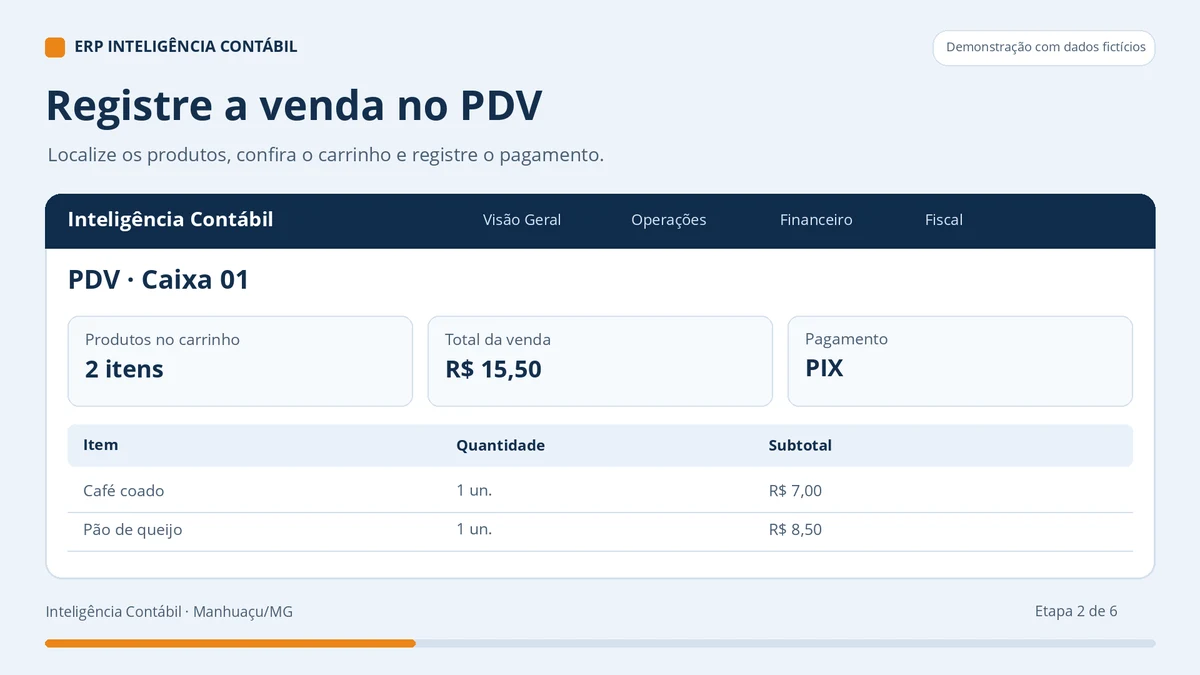
Busque por nome, código ou código de barras, adicione os itens ao carrinho, revise quantidade, preço unitário, subtotal e total.
Escolha dinheiro, PIX, débito, crédito ou outro meio. Pagamentos divididos podem ser usados quando a soma corresponde ao total da venda.
A venda e a NFC-e possuem status separados. Só considere a NFC-e autorizada quando houver retorno real da SEFAZ. Falhas e rejeições permanecem visíveis para consulta.
Antes de fechar, confira saldo inicial, vendas por meio de pagamento, sangrias, suprimentos, dinheiro esperado, valor contado e diferença.
Novas vendas integram o financeiro conforme as contas vinculadas ao caixa. Dinheiro pode usar o caixa financeiro do próprio PDV; PIX e cartões dependem da conta configurada.
Em Configurações → Usuários e acessos, o administrador cadastra o e-mail do colaborador e escolhe Caixa, Garçom, Atendente Delivery ou Cozinha. No primeiro acesso, o colaborador abre /cadastro no tablet, cria a senha com o mesmo e-mail e depois passa a visualizar apenas a área da sua função.
O garçom seleciona a mesa no tablet, lança os itens e confirma o pedido. Os itens configurados para preparo são enviados para a cozinha. A cozinha marca Em preparo e depois Pronto. O garçom recebe o aviso de pedido pronto e confirma a retirada; a comanda da cozinha passa para Entregue.
O atendente registra cliente, telefone, endereço, canal e previsão, inclui os itens e confirma o envio para a cozinha. A cozinha controla Recebido, Em preparo e Pronto. Quando ficar pronto, o atendente registra a saída para entrega e depois a entrega ao cliente.
No tablet, acesse o ERP pelo navegador, faça login com o usuário individual e selecione a empresa. O sistema direciona o perfil operacional para sua tela de trabalho. Para uso diário, salve a página correspondente na tela inicial do tablet.
Use a imagem como orientação de navegação. A aparência pode evoluir conforme as versões do ERP.
Sim, quando a regra fiscal permitir consumidor não identificado. O CPF não deve ser tratado como obrigatório em todas as vendas.
Não. A venda pode estar concluída e a NFC-e continuar pendente ou rejeitada. Confira sempre o status fiscal.
Em Comercial → Vendas do PDV. Nessa tela você consulta venda, pagamento, financeiro e situação da NFC-e.
Nas novas vendas, o lançamento ocorre na conta vinculada ao caixa. Vendas antigas de teste podem permanecer pendentes para não contaminar o financeiro real.
A reimpressão fica disponível somente quando existe NFC-e realmente autorizada e vinculada à venda.
Não quando estiver cadastrado com o perfil operacional Garçom. O acesso fica limitado ao salão, mesas, lançamento dos itens e retirada dos pedidos prontos.
Não. O perfil Cozinha abre apenas a tela de produção das comandas, com Recebido, Em preparo, Pronto e Entregue.
O perfil Caixa possui acesso ao PDV, recebimento, vendas e fechamentos. Garçom e Cozinha não recebem a conta.
Não. O ERP funciona pelo navegador. O atalho da tela operacional pode ser salvo na tela inicial do tablet para uso como aplicativo web.
O mesmo vídeo introdutório mostra os principais fluxos do sistema com dados fictícios.